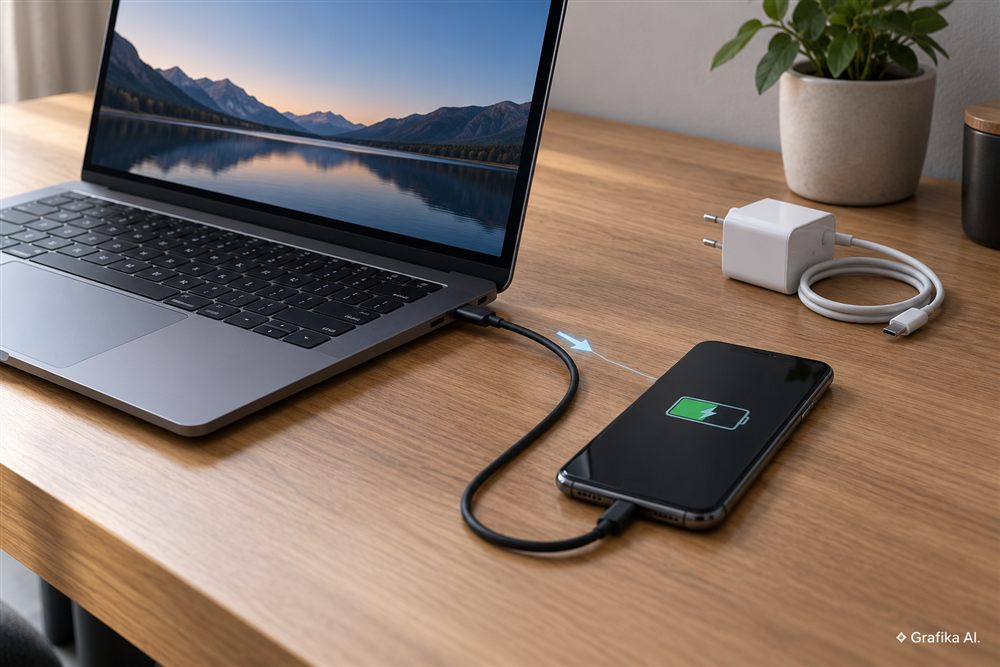
Laptop ładuje telefon przez USB-C, ale sam nie przyjmuje zasilania – jak sprawdzić kierunek Power Delivery?

To, że po podłączeniu telefonu do USB-C w laptopie pojawia się ładowanie, nie oznacza, że ten sam port potrafi ładować laptop. USB-C opisuje przede wszystkim typ złącza. Kierunek zasilania zależy od konstrukcji portu, obsługiwanych ról zasilania oraz negocjacji między urządzeniami.
To właśnie dlatego można trafić na pozornie absurdalną sytuację: laptop bez problemu oddaje kilka czy kilkanaście watów smartfonowi, ale po wpięciu ładowarki USB-C o mocy 65 W albo 100 W nie dzieje się nic. Nie musi to oznaczać uszkodzonego kabla, zasilacza ani gniazda. Port może być po prostu skonfigurowany wyłącznie jako Source, czyli źródło energii.
Diagnozę najlepiej zacząć od ustalenia jednej rzeczy: czy konkretny port USB-C w laptopie w ogóle może pracować jako Sink, czyli odbiornik zasilania. Dopiero później ma sens wymiana przewodów, sprawdzanie ładowarek i mierzenie napięcia.
USB-C nie określa kierunku zasilania. Source, Sink i DRP robią tu całą robotę
W USB-C urządzenia mogą pełnić różne role związane z zasilaniem. Najważniejsze są trzy:
- Source – urządzenie dostarcza energię przez USB-C;
- Sink – urządzenie pobiera energię;
- DRP, czyli Dual-Role Power – port może pracować w obu rolach i w zależności od połączenia zostać źródłem albo odbiornikiem.
Laptop ładujący telefon zachowuje się w danej chwili jako Source. Telefon jest wtedy Sinkiem. Gdy do laptopa podłączamy zasilacz USB-C, sytuacja musi się odwrócić: zasilacz jest Source, a laptop musi umieć przejść do roli Sink.
Tu pojawia się najczęstsze nieporozumienie. Dwukierunkowość złącza USB-C nie oznacza dwukierunkowości zasilania każdego portu. Producent może zamontować USB-C przeznaczone do transmisji danych, DisplayPort Alt Mode i zasilania akcesoriów, ale bez możliwości ładowania samego notebooka.
Pierwsza kontrola powinna więc objąć specyfikację konkretnego modelu laptopa, a najlepiej również opis poszczególnych portów. Szukamy określeń takich jak:
- Power Delivery,
- PD charging,
- DC-in via USB-C,
- USB-C charging,
- Power Delivery input,
- Thunderbolt with charging.
Samo oznaczenie USB 3.2, USB4 albo Thunderbolt nie daje automatycznie gwarancji, że port przyjmuje zasilanie. Podobnie symbol DisplayPort mówi o przesyłaniu obrazu, a nie o możliwości ładowania notebooka.
W laptopach z kilkoma USB-C dodatkowym utrudnieniem jest to, że nie wszystkie gniazda muszą mieć te same możliwości. Spotyka się konstrukcje, w których dwa porty przesyłają dane i obraz, ale tylko jeden obsługuje wejście zasilania. W praktyce zanim zaczniemy podejrzewać awarię, trzeba sprawdzić każde USB-C wskazane przez producenta jako port ładowania.
Technicznie pierwsze ustalenie ról odbywa się jeszcze przed właściwą negocjacją wysokiej mocy USB Power Delivery. W złączu USB-C służą do tego linie CC – Configuration Channel. Źródło sygnalizuje swoją rolę przez rezystancję Rp, a odbiornik przez Rd. Port Dual-Role Power może przełączać sposób sygnalizacji, aby ustalić właściwą rolę po zestawieniu połączenia.
Dopiero później USB Power Delivery pozwala urządzeniom ustalić konkretny profil zasilania. Aktualny standard USB PD umożliwia znacznie więcej niż klasyczne 5 V. W rozszerzonym zakresie EPR przewidziane są poziomy sięgające 28 V, 36 V i 48 V, a maksymalna moc systemu dochodzi do 240 W. Nie oznacza to oczywiście, że każdy laptop albo ładowarka wykorzystuje takie parametry. Typowy ultrabook nadal może potrzebować 45–65 W, większy komputer 90–140 W, a część wydajnych konstrukcji wykorzystuje własne zasilacze o jeszcze większej mocy.
Najważniejsza zasada diagnostyczna jest prosta: sam fakt pojawienia się 5 V na USB-C nie potwierdza, że doszło do negocjacji PD potrzebnej do ładowania laptopa.
Jak sprawdzić kierunek Power Delivery bez zgadywania
Najpierw wykonuję najprostszy test, bo pozwala odsiać sporą część problemów bez kupowania miernika.
Laptop powinien być uruchomiony albo pozostawać w stanie, w którym producent dopuszcza ładowanie. Następnie podłączamy do niego pewną ładowarkę USB-C PD o odpowiedniej mocy i przewód, o którym wiadomo, że obsługuje wymagane obciążenie.
Jeżeli notebook wymaga 65 W, sensownym punktem wyjścia jest ładowarka oferująca co najmniej 65 W na jednym porcie. Nie chodzi o łączną wartość wypisaną dużymi cyframi na obudowie wieloportowego zasilacza. Ładowarka reklamowana jako „100 W” może przykładowo oferować 100 W tylko wtedy, gdy pozostałe gniazda są puste, a po podłączeniu drugiego urządzenia ograniczyć główny port do 65 W albo mniej.
Druga pułapka to przewód.
Do mocy przekraczającej 60 W potrzebny jest odpowiedni kabel USB-C zdolny do pracy z prądem do 5 A i wyposażony w identyfikację elektroniczną e-marker. W przypadku wysokich poziomów EPR wymagania są jeszcze bardziej restrykcyjne. Przypadkowy kabel od telefonu może więc naładować smartfon i jednocześnie nie być właściwym przewodem do zasilania mocnego notebooka.
Jeżeli laptop po podłączeniu prawidłowego zestawu zaczyna ładować akumulator, odpowiedź jest oczywista: port potrafi pracować jako Sink.
Jeśli nie reaguje, kolejność dalszych testów powinna wyglądać tak:
- Sprawdzić inny port USB-C, jeżeli laptop ma ich kilka.
- Odłączyć hub, stację dokującą i przejściówki. Zasilacz podłączamy bezpośrednio do notebooka.
- Użyć przewodu C–C przeznaczonego do USB PD, najlepiej 100 W lub 240 W.
- Sprawdzić zasilacz o mocy zgodnej z wymaganiami laptopa.
- Dopiero później sięgać po miernik USB-C PD.
Dobry miernik wpinany pomiędzy ładowarkę i laptop pokazuje znacznie więcej niż kontrolka ładowania. Podstawowe modele podają napięcie, prąd i moc. Bardziej rozbudowane potrafią wyświetlać obsługiwane profile PD, PPS, wykryty przewód, żądany profil oraz kierunek przepływu energii.
W normalnie działającym połączeniu laptop–ładowarka można przykładowo zobaczyć około 20 V oraz pobór kilku amperów. Laptop pobierający 60 W przy napięciu około 20 V będzie potrzebował mniej więcej 3 A. Moc nie jest jednak stała: przy prawie pełnym akumulatorze pobór może spaść do kilku–kilkunastu watów, a podczas dużego obciążenia wzrosnąć.
Dlatego odczyt 20 V i 0,2 A nie oznacza automatycznie problemu. Laptop może mieć prawie pełną baterię albo ograniczać ładowanie. Znacznie bardziej podejrzana jest sytuacja, w której urządzenia pozostają na poziomie około 5 V albo negocjacja ciągle się resetuje.
Proste mierniki USB-C PD kosztują zwykle około 70–150 zł, a bardziej rozbudowane urządzenia z analizą profili i dekodowaniem komunikacji około 150–400 zł. Profesjonalny analizator protokołu to już zupełnie inna klasa sprzętu i do domowej diagnozy praktycznie nigdy nie jest potrzebny.
Trzeba też uważać na najtańsze testery. Część z nich dobrze mierzy napięcie i prąd, ale słabo radzi sobie z nowszymi trybami PD albo sama może wpłynąć na negocjację. Jeśli po wpięciu testera przestaje działać połączenie, które bez niego działa prawidłowo, wynik takiego pomiaru przestaje być wiarygodny.
Telefon się ładuje, laptop nie – gdzie najczęściej faktycznie leży problem
Jeżeli telefon podłączony do laptopa ładuje się prawidłowo, można potwierdzić tylko jedno: port laptopa potrafi w określonych warunkach oddawać energię. Nie jest to test możliwości przyjmowania zasilania.
W praktyce problemy najczęściej należą do kilku grup.
Port jest tylko wyjściem zasilania.
To normalne rozwiązanie konstrukcyjne. USB-C może oferować dane, obraz i zasilanie urządzeń zewnętrznych, a elektronika odpowiedzialna za ładowanie notebooka jest podłączona do innego gniazda albo tradycyjnego wejścia DC.
Ładowarka jest za słaba albo nie oferuje profilu potrzebnego laptopowi.
Ładowarka 20 W od telefonu nie staje się ładowarką do notebooka tylko dlatego, że ma USB-C. Część komputerów w ogóle odmówi jej użycia. Inne pokażą komunikat o wolnym ładowaniu, a jeszcze inne będą ładowały akumulator tylko przy małym obciążeniu lub po wyłączeniu.
Przykład jest prosty. Jeśli pracujący notebook pobiera chwilowo 50 W, a zasilacz może dostarczyć tylko 30 W, komputer może jednocześnie korzystać z ładowarki i rozładowywać akumulator. Ikona podłączonego zasilania nie świadczy więc jeszcze o dodatnim bilansie energetycznym.
Kabel ogranicza połączenie.
To jeden z najbardziej irytujących problemów USB-C, ponieważ dwa przewody wyglądające niemal identycznie mogą mieć zupełnie inne parametry. Kabel, który działa z telefonem przy 20–30 W, nie jest dobrym dowodem na sprawność zestawu przeznaczonego dla laptopa 100 W.
Zasilacz wieloportowy zmienił podział mocy.
GaN 100 W lub 140 W może prawidłowo zasilać laptop, dopóki do drugiego USB-C nie podłączymy telefonu. Wtedy sterownik rozdziela dostępny budżet i często na moment przerywa zasilanie, po czym przeprowadza negocjację ponownie. Niektóre laptopy znoszą to bez problemu, inne na chwilę przechodzą na baterię.
Stacja dokująca ogranicza Power Delivery.
Dok opisany jako „100 W PD” nie musi przekazywać 100 W do komputera. Część mocy zużywa sama stacja, więc do laptopa może docierać np. 85–96 W. Przy ultrabooku nie robi to większej różnicy, ale przy mobilnej stacji roboczej skutkiem może być komunikat o zbyt słabym zasilaczu albo rozładowywanie baterii pod pełnym obciążeniem.
Port albo kontroler PD jest uszkodzony.
USB-C może nadal przesyłać dane i ładować telefon mimo częściowej awarii. Układ odpowiedzialny za przyjmowanie zasilania, linie CC albo sam kontroler Power Delivery mogą być uszkodzone niezależnie od toru danych.
Jeżeli laptop zgodnie z dokumentacją powinien ładować się z danego USB-C, a dwa sprawne zasilacze PD i dwa pewne przewody nie wywołują nawet próby negocjacji, dalsze kupowanie kabli zwykle nie ma sensu. Wtedy podejrzenie przesuwa się na gniazdo, kontroler USB-C/PD, firmware albo płytę główną.
Przed oddaniem sprzętu do serwisu można jeszcze wykonać aktualizację BIOS/UEFI oraz firmware kontrolerów udostępnioną przez producenta. Nie należy natomiast instalować przypadkowych sterowników czy programów obiecujących „włączenie USB-C charging”. Jeżeli port sprzętowo nie jest połączony z układem wejściowym zasilania, żaden sterownik nie zmieni go z Source-only w wejście ładowania.
Najkrótsza skuteczna ścieżka diagnostyczna wygląda więc tak: najpierw dokumentacja portu, następnie pewny zasilacz PD, później właściwy kabel i bezpośrednie połączenie, a dopiero na końcu miernik. Test z telefonem jest przydatny wyłącznie do potwierdzenia kierunku z laptopa na telefon. Nie mówi nic pewnego o kierunku przeciwnym.
FAQ
Czy każde USB-C w laptopie powinno umożliwiać jego ładowanie?
Nie. USB-C określa złącze, a nie obowiązek przyjmowania zasilania. Port może działać wyłącznie jako Source albo obsługiwać dane i obraz bez funkcji wejścia zasilania.
Skoro laptop ładuje telefon, czy port USB-C jest sprawny?
Tylko częściowo da się to w ten sposób potwierdzić. Wiadomo, że złącze potrafi dostarczać energię jako Source. Nie wiadomo natomiast, czy działa tor odpowiedzialny za rolę Sink i ładowanie laptopa.
Czy ładowarka USB-C 20 W od telefonu może naładować laptop?
Zwykle nie będzie dobrym rozwiązaniem. Niektóre energooszczędne modele mogą zaakceptować słabe zasilanie przy wyłączonym komputerze, ale typowy laptop wymagający 45–65 W może odmówić ładowania albo pobierać energię z baterii mimo podłączonego zasilacza.
Czy ładowarka 100 W może uszkodzić laptop wymagający 65 W?
Prawidłowo działający zestaw USB Power Delivery negocjuje parametry zasilania. Zasilacz o maksymalnej mocy 100 W nie „wciska” automatycznie 100 W do komputera. Laptop pobiera moc zgodnie z uzgodnionym profilem i swoim zapotrzebowaniem.
Czy zwykły kabel USB-C wystarczy do ładowania laptopa?
Nie zawsze. Przy większej mocy potrzebny jest przewód przystosowany do odpowiedniego prądu i standardu PD. Dla mocy powyżej 60 W trzeba zwrócić szczególną uwagę na kabel 5 A z e-markerem. Przy urządzeniach wykorzystujących EPR najlepiej stosować przewód wyraźnie przeznaczony do takiej pracy.
Jak najpewniej sprawdzić, w którą stronę płynie energia?
Najpraktyczniejszy jest miernik USB-C obsługujący Power Delivery, wpięty między urządzenia. Pokazuje napięcie, prąd i moc, a lepsze modele również role portów oraz przebieg negocjacji PD. Sama ikona baterii albo fakt ładowania telefonu dostarcza znacznie mniej informacji.
Czy da się programowo zmienić port USB-C z wyjścia na wejście zasilania?
Tylko wtedy, gdy producent sprzętowo przewidział port typu Dual-Role Power i udostępnił odpowiedni mechanizm sterowania. Portu zaprojektowanego jako Source-only nie da się zamienić w wejście ładowania aktualizacją Windowsa ani aplikacją.
Od czego zacząć, jeśli laptop nie ładuje się przez USB-C?
Od instrukcji konkretnego modelu i ustalenia, który port faktycznie obsługuje USB-C Power Delivery jako wejście. Jeśli producent to potwierdza, kolejne testy wykonuje się na pewnym zasilaczu o wymaganej mocy i właściwym kablu C–C, bez stacji dokującej. Dopiero jeżeli taki zestaw nie działa, warto mierzyć negocjację PD albo diagnozować elektronikę laptopa.

Redakcja
Interesuję się wieloma dziedzinami i chętnie zgłębiam tematy, które mogą przydać się w codziennym życiu. W swoich tekstach stawiam na konkretne informacje, przejrzystość i praktyczne wskazówki.
Czytaj dalej
Telefon sam ścisza słuchawki Bluetooth mimo ustawionej maksymalnej głośności – jak sprawdzić limit głośności i funkcję Absolute Volume?
Suwak głośności pokazuje 100%, słuchawki są połączone, a muzyka brzmi wyraźnie ciszej niż wcześniej. Albo jeszcze inaczej: wszystko działa normalnie, po czym telefon po…
Cyberdeck DIY z Raspberry Pi: jak zbudować własny przenośny komputer w walizce, czym różni się od laptopa i jakie podzespoły są naprawdę potrzebne
Cyberdeck z Raspberry Pi ma sens dopiero wtedy, gdy przestaniemy traktować go jak tani zamiennik laptopa. Laptop niemal zawsze będzie lżejszy, cieńszy, wygodniejszy i…
Reddit ujawnia, dlaczego nie możesz opublikować posta — nowy Poster Eligibility Guide sprawdza karmę, wiek konta i zweryfikowany e-mail
Przycisk „Create a post” na Reddicie nie zawsze prowadzi już prosto do edytora. Jeśli konto nie spełnia warunków ustawionych przez daną społeczność, Reddit może…