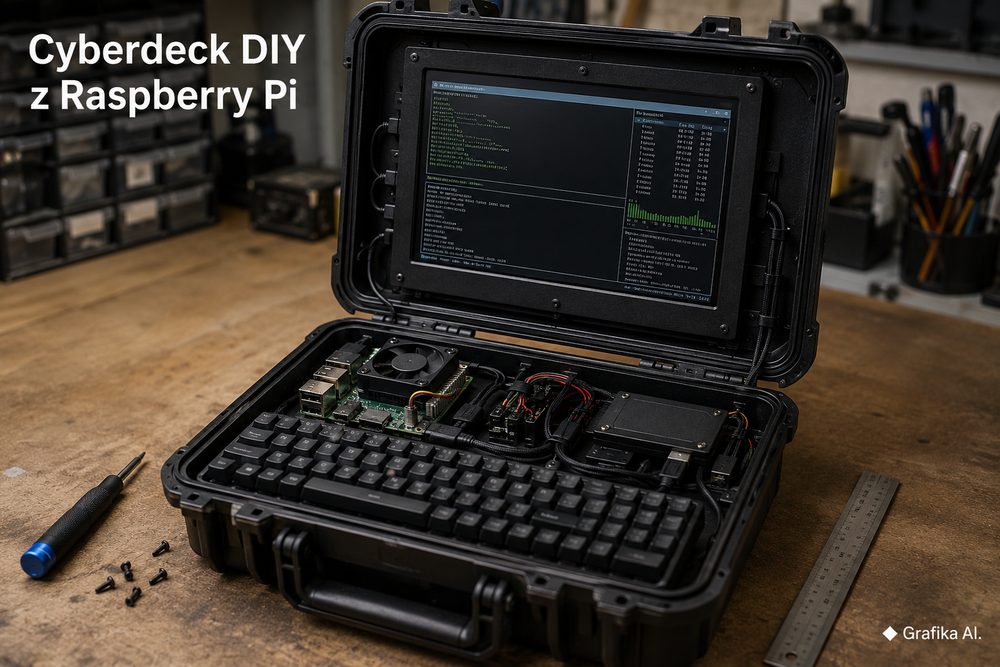
Cyberdeck DIY z Raspberry Pi: jak zbudować własny przenośny komputer w walizce, czym różni się od laptopa i jakie podzespoły są naprawdę potrzebne

Cyberdeck z Raspberry Pi ma sens dopiero wtedy, gdy przestaniemy traktować go jak tani zamiennik laptopa. Laptop niemal zawsze będzie lżejszy, cieńszy, wygodniejszy i lepiej zarządzi energią. Cyberdeck wygrywa czymś innym: można samemu zdecydować, gdzie znajdzie się Ethernet, ile będzie portów USB, czy komputer dostanie odbiornik SDR, moduł GPS, GPIO, dodatkowy ekran, wymienny akumulator albo zestaw złączy dostępnych bez rozbierania obudowy.
Walizka dodatkowo rozwiązuje problem mechaniczny. Zamiast projektować od zera zawiasy, osłonę matrycy i konstrukcję nośną, dostajemy gotową skorupę, którą można otworzyć na stole, podłączyć do sieci i po pracy zamknąć. Trzeba jednak rozsądnie zaplanować zasilanie, chłodzenie i rozmieszczenie podzespołów. To właśnie na tych trzech rzeczach wykłada się większość efektownych projektów z internetu.
W rozsądnej konfiguracji trzeba liczyć około 1300-1500 zł za wersję zasilaną głównie z gniazdka i około 1600-2000 zł za dobrze zrobiony wariant z SSD i własnym zasilaniem akumulatorowym. Da się zejść niżej, ale oszczędzanie na zasilaniu, chłodzeniu albo ekranie szybko zamienia komputer użytkowy w urządzenie, które świetnie wygląda na zdjęciu i irytuje przy każdej dłuższej pracy.
Cyberdeck nie jest laptopem. I właśnie dlatego warto go budować
Najpraktyczniejszą bazą w 2026 roku pozostaje Raspberry Pi 5. Płytka wykorzystuje czterordzeniowy procesor Broadcom BCM2712 z rdzeniami Cortex-A76 2,4 GHz, grafikę VideoCore VII, ma dwa USB 3.0, dwa USB 2.0, gigabitowy Ethernet, dwuzakresowe Wi-Fi 802.11ac, Bluetooth 5.0 BLE, dwa wyjścia microHDMI oraz wyprowadzenie PCIe 2.0 x1.
Do typowego cyberdecka wybrałbym Raspberry Pi 5 4 GB. Pod koniec sierpnia 2026 r. polskie ceny tej wersji oscylują wokół 500-550 zł. Model 2 GB można znaleźć w okolicach 310-350 zł i wystarczy do terminala SSH, prostego komputera serwisowego czy lekkiego środowiska linuksowego. Wariant 8 GB kosztuje już około 830-870 zł, natomiast 16 GB dochodzi do około 1500 zł.
Dopłata do 8 lub 16 GB ma sens dopiero wtedy, gdy komputer ma uruchamiać kilka cięższych kontenerów, duże środowisko programistyczne, lokalne bazy danych albo specyficzne aplikacje wykorzystujące dużo RAM-u. Do terminala, SDR, diagnostyki sieciowej, Pythona, elektroniki, przeglądarki i zwykłego VS Code 4 GB jest rozsądniejszym miejscem na wydanie pieniędzy. Dodatkowe 300 zł lepiej przeznaczyć na SSD, lepszy ekran albo porządne zasilanie.
Cyberdeck różni się od laptopa również od strony systemowej. Raspberry Pi 5 jest komputerem ARM64. Raspberry Pi OS, Debian, Ubuntu i ogromna część linuksowego oprogramowania działa bez problemu, ale aplikacja dostępna wyłącznie w wersji Windows x86-64 nie staje się kompatybilna tylko dlatego, że podłączymy klawiaturę i ekran.
Przed budową trzeba więc odpowiedzieć sobie na jedno pytanie: co dokładnie ma być uruchamiane na tym komputerze?
Jeżeli odpowiedź brzmi:
-
terminal SSH i administracja serwerami,
-
programowanie w Pythonie, Go, Rust czy C/C++,
-
Arduino, ESP32 i inne platformy embedded,
-
analizator sieciowy,
-
odbiornik SDR,
-
diagnostyka urządzeń przez USB, UART lub Ethernet,
-
lokalny serwer usług,
-
rejestrator danych,
-
interfejs do automatyki i GPIO,
Raspberry Pi pasuje bardzo dobrze.
Jeżeli potrzebne są natywne programy Windows, profesjonalne aplikacje Adobe, konkretne narzędzia CAD albo gry x86, lepszym punktem wyjścia będzie mini-PC x86 umieszczony w walizce, nie Raspberry Pi.
Druga fundamentalna różnica dotyczy energii. Laptop ma fabryczny kontroler ładowania, BMS, baterię, sprzętowy układ zasilania i mechanizm bezpiecznego usypiania. Cyberdeck trzeba zaprojektować samemu. Wyjęcie przewodu z Raspberry Pi podczas zapisu na kartę albo SSD może skończyć się uszkodzeniem systemu plików. Dlatego duży czerwony przełącznik odcinający akumulator wygląda efektownie, ale nie może zastępować poprawnego zamknięcia systemu.
Jest jeszcze ergonomia. Siedmiocalowy cyberdeck w walizce jest świetny do terminala i obsługi sprzętu w terenie. Do ośmiogodzinnego pisania kodu już nie. Tutaj nie ma sensu zaklinać rzeczywistości. Jeśli komputer ma faktycznie zastępować notebook podczas pracy, celowałbym w ekran około 10 cali, pełniejsze urządzenie wskazujące i klawiaturę co najmniej 60-65%.
Lista podzespołów, czyli na czym nie warto oszczędzać
Pierwsza wersja projektu powinna być możliwie prosta. Modem LTE, SDR, GPS, dodatkowy wyświetlacz OLED, przełączniki lotnicze i mierniki napięcia można dołożyć później. Najpierw komputer musi stabilnie wystartować, nie przegrzewać się i działać kilka godzin bez niespodziewanego resetu.
1. Raspberry Pi 5 4 GB – około 500-550 zł
To konfiguracja o najlepszym stosunku kosztu do możliwości. Wersja 8 GB jest przyjemniejsza przy dużej liczbie kart przeglądarki, maszynach kontenerowych i cięższym IDE, ale przy obecnych polskich cenach różnica jest duża.
2. Raspberry Pi Active Cooler – około 24 zł
Tego elementu w zamkniętej walizce praktycznie nie traktowałbym jako opcjonalnego. Sam Raspberry Pi 5 może pracować bez aktywnego chłodzenia przy lekkich zadaniach, ale długotrwałe obciążenie powoduje dojście do limitów termicznych i ograniczenie taktowania.
Active Cooler kosztuje około 24 zł i ma własny sterowany wentylator. Za tę cenę nie ma sensu kombinować z małymi samoprzylepnymi radiatorami.
Jest jednak haczyk: wentylator nie pomoże, jeżeli zamkniemy go w szczelnym pudełku bez wymiany powietrza. Walizka używana jako obudowa powinna dostać wlot i wylot powietrza. Jeżeli zachowanie szczelności IP67 jest wymaganiem projektu, trzeba przejść na znacznie trudniejsze chłodzenie przez przewodzenie ciepła do elementu zewnętrznego.
3. Ekran – około 285 zł za oficjalny panel 7 cali
Bardzo sensownym wyborem jest obecnie Raspberry Pi Touch Display 2 7″. Kosztuje około 285 zł, ma rozdzielczość 720 × 1280 pikseli, pojemnościowy dotyk pięciopunktowy i komunikuje się z Pi przez DSI. Nie zajmuje więc HDMI, a zasilanie pobiera bezpośrednio z Raspberry Pi.
Panel ma około 120 × 189,5 mm i 15 mm głębokości. Jego naturalna orientacja jest pionowa, ale system pozwala obrócić obraz do układu poziomego.
Do terminala, SDR i diagnostyki 7 cali wystarcza. Do dłuższej pracy z kodem robi się ciasno. Od lipca 2026 r. istnieje również 10-calowy Touch Display 2 o rozdzielczości 1200 × 1920 pikseli. Taki ekran jest znacznie ciekawszy dla większej walizki, choć jego dostępność i polska cena są jeszcze mniej stabilne niż wersji 7-calowej.
Alternatywą jest typowy monitor HDMI 10,1″ 1280 × 800 lub 1920 × 1200. Trzeba liczyć około 350-700 zł, ale zyskujemy większą swobodę wyboru matrycy.
Praktyczny problem z ekranem pojawia się wcześniej, niż większość osób przewiduje: taśma DSI musi fizycznie sięgnąć z pokrywy walizki do Raspberry Pi. Nie należy wiercić żadnego otworu, dopóki ekran, Pi i przewód nie zostaną ułożone dokładnie w miejscach docelowych.
4. Klawiatura – około 130-200 zł
Do typowo serwisowego cyberdecka wygodny jest Logitech K400 Plus, kosztujący obecnie około 135 zł. Ma zintegrowany touchpad, więc jeden element zastępuje klawiaturę i mysz.
Minusy są konkretne: klawisze są typowo multimedialne, niezbyt przyjemne do długiego pisania, a odbiornik radiowy zajmuje port USB.
Jeśli komputer ma służyć przede wszystkim do kodowania, wybrałbym niewielką klawiaturę przewodową 60%, kosztującą około 150-200 zł, i osobny mały trackball albo touchpad. Przewód jest tutaj zaletą: mniej baterii, mniej parowania i mniej niespodzianek po aktualizacji systemu.
5. Dysk – microSD na start, NVMe do normalnej pracy
Cyberdeck uruchomi się z karty microSD i na etapie prototypowania właśnie tak warto zrobić. Dobra karta 64-128 GB A2 kosztuje około 40-100 zł.
Jeśli komputer ma być używany regularnie, wybrałbym jednak NVMe.
Oficjalny Raspberry Pi M.2 HAT+ kosztuje około 53-57 zł i przyjmuje dyski M.2 M-key w formacie 2230 oraz 2242. Łącze działa jako PCIe 2.0 x1 i osiąga maksymalnie około 500 MB/s. To znacznie więcej, niż potrzebuje typowy cyberdeck.
Nie należy kupować popularnego SSD 2280 bez wcześniejszego sprawdzenia mocowania. Oficjalny M.2 HAT+ go nie obsługuje mechanicznie.
Oficjalne dyski Raspberry Pi kosztują około 280 zł za 256 GB i 419 zł za 512 GB. Tańszy, zgodny NVMe 2230/2242 można zwykle kupić za około 120-250 zł.
Nie widzę też sensu wymuszania PCIe Gen 3 tylko po to, aby uzyskać lepszy wynik benchmarku. Raspberry Pi nie certyfikuje tego połączenia do pracy Gen 3. W komputerze terenowym ważniejsza jest stabilność.
6. Zasilanie – najbardziej niedoceniany element całej konstrukcji
Przy pracy stacjonarnej sprawa jest prosta: oficjalny Raspberry Pi 27 W USB-C Power Supply 5,1 V/5 A kosztuje około 57 zł.
Raspberry Pi 5 potrafi wystartować z zasilacza 5 V/3 A, ale wtedy ogranicza budżet zasilania urządzeń USB. Przy zasilaczu 5 A porty USB mogą dostać łącznie do 1,6 A, przy 3 A jest to tylko 600 mA.
To ważne przy dyskach USB, SDR, modemach LTE i innych urządzeniach.
Najczęstszy błąd przy budowie przenośnej wersji brzmi: „kupię powerbank 65 W, więc na pewno wystarczy”.
Nie.
Raspberry Pi 5 korzysta przy zasilaniu z profilu 5 V, a nie z popularnych laptopowych profili 15 czy 20 V. Potrzebny jest profil 5 V/5 A. Jest on w USB Power Delivery opcjonalny, dlatego wiele nawet bardzo mocnych powerbanków daje przez USB-C przy 5 V tylko 3 A.
Dobry przykład stanowi popularny powerbank Joyroom JR-PBF04 20 000 mAh/65 W, kosztujący około 180 zł. Ma 74 Wh energii nominalnej, ale jego USB-C przy 5 V zapewnia 3 A. Dla laptopa może oddać 65 W przy wyższym napięciu, natomiast Raspberry Pi z tego nie skorzysta.
Taki powerbank może działać z lekką konfiguracją Pi, ale nie projektowałbym wokół niego cyberdecka z kilkoma prądożernymi urządzeniami USB.
Lepszym rozwiązaniem jest UPS zaprojektowany dla Raspberry Pi 5. Przykładowy Geekworm X1202 daje wyjście 5,1 V do 5 A, przyjmuje cztery ogniwa 18650 i obsługuje kontrolowane wyłączenie. Sama płytka kosztuje około 50 dolarów, do czego dochodzą ogniwa i ewentualna wysyłka. Cztery markowe ogniwa Samsung lub Panasonic 3400 mAh to w Polsce około 120 zł.
Tu nie ma miejsca na przypadkowe akumulatory odzyskane z kilku różnych laptopów. Stosujemy cztery identyczne ogniwa tego samego modelu, o zbliżonym stanie i historii pracy, zgodnie z wymaganiami producenta UPS. Jeżeli producent konkretnej płytki zabrania stosowania ogniw z własnym zabezpieczeniem PCM, trzeba tego przestrzegać.
Przy typowej pracy Raspberry Pi 5 z siedmiocalowym ekranem pobór całego zestawu może oscylować w granicach mniej więcej 6-12 W, zależnie od jasności, obciążenia CPU, SSD i urządzeń USB. Pod mocnym obciążeniem może być wyraźnie większy.
Z powerbanku mającego realnie około 60 Wh energii dostępnej na wyjściu spodziewałbym się więc mniej więcej 4-7 godzin normalnej pracy, a nie kilkunastu godzin wynikających z prostego podzielenia marketingowych 20 000 mAh przez pobór Raspberry Pi.
7. Walizka i mechanika – około 150-500 zł
Do zestawu z ekranem 7″ dobrze sprawdzają się obudowy o wymiarach zewnętrznych mniej więcej 350-420 × 250-320 × 120-160 mm.
Najtańsza walizka narzędziowa może kosztować około 100-150 zł. Solidniejsza skrzynia ABS lub polipropylenowa z uszczelką to zwykle 200-500 zł. Pancerne rozwiązania klasy Pelican/Peli potrafią kosztować jeszcze więcej.
Elektroniki nie przykręcałbym bezpośrednio do cienkiego dna walizki. Lepiej wykonać wewnętrzny panel z:
-
aluminium 2-3 mm,
-
laminatu HPL,
-
sklejki 4-6 mm,
-
albo wydrukowanych modułów PETG/ABS mocowanych do sztywnej płyty.
Pleksi wygląda dobrze na zdjęciach, ale przy większych otworach, śrubach i wielokrotnym demontażu łatwo pęka.
Do kosztorysu trzeba jeszcze doliczyć 50-150 zł na dystanse M2.5, przewody, przedłużacze panelowe, śruby, tuleje, bezpiecznik, włączniki i drobne elementy montażowe.
Realny zestaw może więc wyglądać następująco:
-
Raspberry Pi 5 4 GB – ok. 515 zł,
-
Active Cooler – ok. 24 zł,
-
Touch Display 2 7″ – ok. 285 zł,
-
klawiatura z touchpadem – ok. 135 zł,
-
karta microSD – ok. 50 zł,
-
zasilacz 27 W – ok. 57 zł,
-
walizka i płyta montażowa – ok. 200 zł,
-
przewody, dystanse i złącza – ok. 80 zł.
Razem: około 1350 zł.
M.2 HAT+, SSD i zasilanie akumulatorowe podnoszą praktyczny budżet do około 1600-1900 zł. Wersja z dużym ekranem, drogą skrzynią oraz dodatkowymi modułami bez trudu przekroczy 2000 zł.
To też pokazuje, dlaczego cyberdeck nie jest sposobem na zdobycie taniego laptopa. Za 1600-2000 zł można kupić używany ThinkPad. Cyberdeck budujemy dlatego, że potrzebujemy komputera, którego ThinkPad nie da się łatwo przerobić na panel pomiarowy, terminal infrastruktury, sterownik GPIO czy maszynę z własnym zestawem portów na froncie obudowy.
Montaż krok po kroku: najpierw działający komputer, dopiero później otwory w walizce
Najdroższym błędem jest rozpoczęcie od obudowy. Najpierw składam cały komputer luzem na stole.
Podłączam Raspberry Pi, Active Cooler, ekran, klawiaturę i kartę microSD. Uruchamiam Raspberry Pi OS 64-bit, wykonuję aktualizacje i sprawdzam, czy każde urządzenie działa. Dopiero wtedy dodaję SSD i układ akumulatorowy.
Kolejność ma znaczenie.
Etap 1: uruchom Raspberry Pi bez walizki
Na biurku powinny działać:
-
ekran i dotyk,
-
klawiatura,
-
Wi-Fi,
-
Ethernet,
-
wszystkie potrzebne urządzenia USB,
-
chłodzenie,
-
później również SSD.
Jeśli coś nie działa na stole, zamknięcie tego w walizce nie pomoże.
Etap 2: ustal pozycję ekranu i komputera
Ekran zazwyczaj trafia do pokrywy, a klawiatura i elektronika do dolnej części. Pi powinno znaleźć się możliwie blisko zawiasu albo bezpośrednio za ekranem, jeśli konstrukcja na to pozwala.
Trzeba sprawdzić długość taśmy DSI przy pełnym otwarciu pokrywy. Taśma nie może być napięta ani łamana pod ostrym kątem.
Przewody przechodzące przez zawias powinny dostać zapasu długości oraz mechaniczne odciążenie. Zwykłe pozostawienie luźnego kabla HDMI między dwiema częściami obudowy prędzej czy później kończy się wyrwanym gniazdem.
Etap 3: zaprojektuj chłodzenie
Przy zamkniętej elektronice Active Cooler potrzebuje świeżego powietrza.
Najprostszy układ to wlot w dolnej lub bocznej części walizki oraz wylot blisko Raspberry Pi. Nie należy umieszczać obu otworów obok siebie, bo wentylator będzie mieszał to samo gorące powietrze.
Po złożeniu warto uruchomić kilkunastominutowe pełne obciążenie CPU i obserwować temperaturę. Jeżeli temperatura stale zbliża się do granicy throttlingu, trzeba poprawić wentylację, a nie zakładać większy radiator w tej samej zamkniętej przestrzeni.
Etap 4: dopiero teraz dodaj SSD
Raspberry Pi M.2 HAT+ można zamontować razem z Active Coolerem. Po zainstalowaniu SSD system można postawić bezpośrednio na NVMe.
Najbezpieczniejsza procedura wygląda tak:
-
Uruchomić Pi z karty microSD.
-
Zaktualizować Raspberry Pi OS i firmware.
-
Zamontować M.2 HAT+ oraz NVMe.
-
W Raspberry Pi Imager zainstalować system na SSD albo sklonować działającą instalację.
-
W
raspi-configsprawdzić kolejność startową w Advanced Options → Boot Order i ustawić NVMe/USB przed kartą SD, jeśli jest to potrzebne. -
Wyłączyć komputer.
-
Wyjąć kartę microSD i sprawdzić start wyłącznie z NVMe.
Nie warto od razu kasować działającej karty. Mała karta z awaryjnym systemem schowana w walizce kosztuje kilkadziesiąt złotych, a w terenie potrafi oszczędzić godzinę napraw.
Etap 5: zbuduj system zasilania jako osobny moduł
Zasilanie powinno dać się przetestować niezależnie od reszty komputera.
Jeżeli używany jest powerbank, przed montażem sprawdzamy w dokumentacji przede wszystkim profil wyjściowy przy 5 V, a nie liczbę „65 W” czy „100 W” z frontu pudełka.
Jeśli stosowany jest UPS 18650, akumulatory trzeba zamocować tak, aby nie mogły wypaść podczas transportu. Sama sprężyna koszyka nie jest wystarczającym zabezpieczeniem dla urządzenia wożonego w samochodzie albo plecaku.
Przy własnym układzie akumulatorowym bezpiecznik powinien znajdować się możliwie blisko źródła energii. Przewody zasilające muszą mieć przekrój odpowiedni dla kilku amperów. Cienki przewód USB potrafi powodować spadek napięcia wystarczający do resetowania Raspberry Pi mimo poprawnego zasilacza.
Etap 6: wyprowadź tylko potrzebne porty
Nie trzeba przenosić wszystkich złączy na przedni panel.
W praktycznej wersji wyprowadziłbym:
-
minimum jeden USB 3.0,
-
jeden USB 2.0,
-
Ethernet RJ45,
-
wejście zasilania,
-
ewentualnie HDMI,
-
przycisk zasilania.
GPIO można pozostawić wewnątrz i doprowadzić do własnego panelu dopiero wtedy, gdy naprawdę będzie wykorzystywane.
Każde przedłużenie oznacza kolejny przewód, połączenie i potencjalny punkt awarii.
Etap 7: zabezpiecz system przed niepotrzebnym poborem energii
Raspberry Pi 5 po zamknięciu systemu nadal może domyślnie pobierać około 1-1,4 W. W urządzeniu podłączonym do sieci ma to niewielkie znaczenie, ale w cyberdecku akumulatorowym potrafi przez noc wyraźnie rozładować baterię.
W konfiguracji EEPROM można ustawić:
POWER_OFF_ON_HALT=1
Po prawidłowym wyłączeniu systemu pobór samej płytki może wtedy spaść do około setnych części wata. To jedna z tych drobnych zmian, które w urządzeniu przenośnym są ważniejsze niż kilka procent większej wydajności procesora.
Na koniec robię test, którego nie zastąpi żaden poradnik: zamykam cały zestaw w docelowej konfiguracji i obciążam go jednocześnie tak, jak będzie używany naprawdę.
CPU pracuje pod obciążeniem, SSD zapisuje dane, ekran jest ustawiony na normalną jasność, Wi-Fi lub Ethernet przesyła dane, a wszystkie planowane urządzenia USB są podłączone. Test powinien trwać przynajmniej 20-30 minut.
Jeżeli właśnie wtedy pojawiają się ostrzeżenia o zbyt niskim napięciu, restarty urządzeń USB albo throttling termiczny, nie rozwiązujemy problemu programowo. Wracamy do zasilania albo wentylacji.
Najgorszą kolejnością zakupów jest 16 GB RAM, efektowna walizka i zestaw przełączników, a dopiero na końcu zasilacz. Najlepszą: Pi 5 4 GB, chłodzenie, ekran, pewne zasilanie, dopiero później SSD i reszta wyposażenia.
FAQ
Czy Raspberry Pi 5 4 GB naprawdę wystarczy do cyberdecka?
Tak. Do SSH, administracji, programowania, przeglądarki, SDR, GPIO, diagnostyki i typowych narzędzi linuksowych 4 GB jest najbardziej racjonalną wersją. 8 GB wybierałbym głównie do cięższych kontenerów i pracy wielozadaniowej.
Czy cyberdeck może całkowicie zastąpić laptopa?
Tylko w konkretnych zastosowaniach. Jeśli pracujesz głównie w Linuksie i potrzebujesz GPIO, własnych portów albo dodatkowych modułów, może być wygodniejszy od laptopa. Do zwykłej pracy biurowej laptop pozostaje praktyczniejszy.
Czy potrzebuję SSD NVMe?
Nie do pierwszego uruchomienia. Do komputera używanego regularnie warto go jednak dołożyć. System jest szybszy i responsywniejszy, a karta microSD może zostać jako awaryjny nośnik startowy.
Czy każdy powerbank 65 W nadaje się do Raspberry Pi 5?
Nie. Sprawdź profil 5 V/5 A. Powerbank może oferować 65 lub 100 W przy 20 V, a przy 5 V nadal ograniczać USB-C do 3 A. Raspberry Pi nie wykorzysta wtedy wysokiego napięcia.
Ile cyberdeck z Raspberry Pi 5 może działać na baterii?
Przy około 60 Wh realnie dostępnej energii i zestawie pobierającym średnio 8-12 W rozsądnie zakładać mniej więcej 4-7 godzin. Jasność ekranu, SSD, modem LTE, SDR i obciążenie CPU mogą ten czas mocno skrócić.
Lepszy jest ekran 7 czy 10 cali?
7 cali sprawdza się do terminala, diagnostyki i lekkiego sprzętu terenowego. Jeśli zamierzasz dużo pisać, korzystać z IDE albo przeglądarki, 10 cali daje znacznie lepszą ergonomię.
Czy Raspberry Pi 5 wymaga wentylatora?
Na otwartym biurku przy lekkim obciążeniu nie zawsze. W zamkniętej walizce zastosowałbym Active Cooler od razu. Kosztuje około 24 zł, a brak chłodzenia przy długim obciążeniu może skończyć się ograniczaniem taktowania.
Od czego najlepiej rozpocząć budowę?
Od złożenia Raspberry Pi, ekranu, klawiatury i chłodzenia luzem na stole. Nie kupuj dodatkowych modułów i nie wierć walizki, dopóki podstawowy zestaw nie pracuje stabilnie. Potem dodaj SSD, następnie zasilanie akumulatorowe, a dopiero na końcu porty panelowe i dodatki.

Redakcja
Interesuję się wieloma dziedzinami i chętnie zgłębiam tematy, które mogą przydać się w codziennym życiu. W swoich tekstach stawiam na konkretne informacje, przejrzystość i praktyczne wskazówki.
Czytaj dalej
Laptop ładuje telefon przez USB-C, ale sam nie przyjmuje zasilania – jak sprawdzić kierunek Power Delivery?
To, że po podłączeniu telefonu do USB-C w laptopie pojawia się ładowanie, nie oznacza, że ten sam port potrafi ładować laptop. USB-C opisuje przede…
Telefon sam ścisza słuchawki Bluetooth mimo ustawionej maksymalnej głośności – jak sprawdzić limit głośności i funkcję Absolute Volume?
Suwak głośności pokazuje 100%, słuchawki są połączone, a muzyka brzmi wyraźnie ciszej niż wcześniej. Albo jeszcze inaczej: wszystko działa normalnie, po czym telefon po…

Reddit ujawnia, dlaczego nie możesz opublikować posta — nowy Poster Eligibility Guide sprawdza karmę, wiek konta i zweryfikowany e-mail
Przycisk „Create a post” na Reddicie nie zawsze prowadzi już prosto do edytora. Jeśli konto nie spełnia warunków ustawionych przez daną społeczność, Reddit może…